Proxmox VE(PVE)安装黑群晖 DSM7.X 教程(PVE 虚拟机安装群晖保姆级教程) - GXNAS 博客
【前言】
本教程基于 Proxmox VE(PVE)7.0 虚拟机环境下安装黑群晖 DS918-7.01,因此对硬件的要求如下:
1、CPU 要求(如果 CPU 不满足要求,建议安装 DS3615-7.01,安装 DS3615-7.01 的步骤和安装 DS918-7.01 的步骤大致一样,只是使用不同引导和不同安装包的区别。)
(1)至少要用第四代 Intel 酷睿处理器、或者同等级别的奔腾处理器、或者同等级别的赛扬处理器,比如:Intel i5-4430、J3455、N3160;
(2)至强的处理器,要求是 v3 或者以上级别,比如:Intel Xeon E3-1230 v3;
(3)如果是 AMD,要求是锐龙 3 或者以上级别,比如:Ryzen 3 - 2200G;
2、网卡要求
(1)如果使用虚拟网卡,优先使用 “virtio” 这种半虚拟化的网卡类型;
(2)如果是用直通网卡的,建议使用 Intel 品牌的网卡,使用其他品牌的网卡有可能引导不包含该网卡驱动造成无法引导;
(3)由于网卡品牌及型号众多,博主编译的引导无法适合所有人,如果用不了的话建议自行去编译引导。
【安装步骤】
1、在电脑上新建一个文件夹(我在 E 盘建立 dsm7 这个文件夹),需要注意:不可以用中文或者特殊符号。到【我的网盘】下载以下文件,全部下载完成后,然后点到下图红框处,把当前这个路径复制一下;
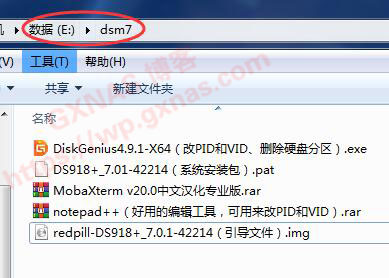
2、把引导文件~【redpill-DS918+_7.0.1-42214(引导文件).img】~(由于 7.01 的引导已过时,博主网盘里面有最新的 7.21/7.22 的引导,建议使用该版本引导)改个名,去掉中文字(不可以有中文),同时把文件名改短一些,方便操作,我这改成 DS918_7.0.1.img;

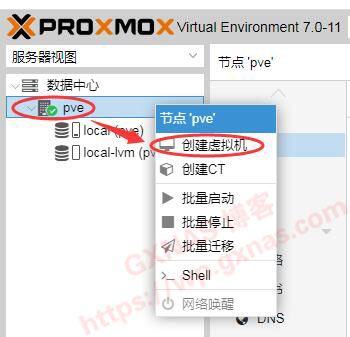
3、在电脑浏览器打开 PVE 的 IP 地址,用 root 登录,在左边栏如下图的位置右键,创建虚拟机;
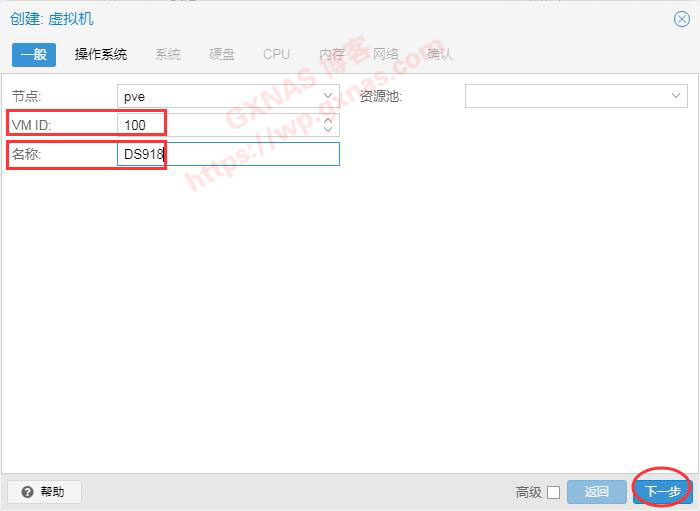
4、填写虚拟机名称,VM ID 这个数字自动生成不用更改,但是需要记住这个数字,后面需要用到;


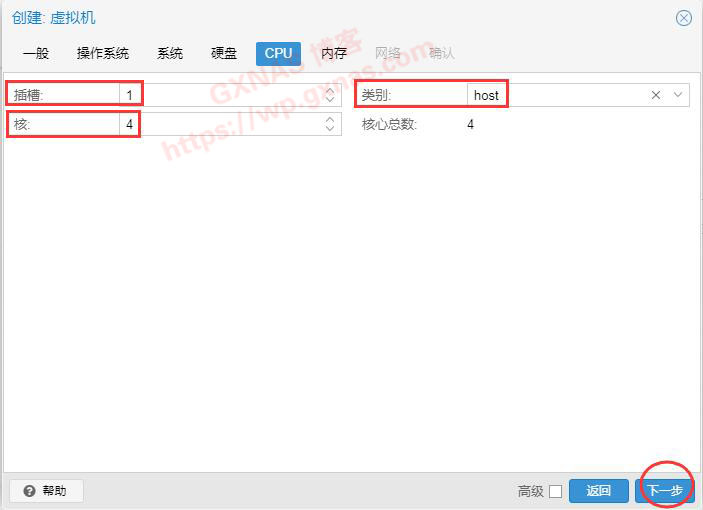
9、单 CPU 的 “插槽” 写“1”(双路写 2)、核心则根据自己使用的 CPU 真实核心数量填写(给群晖分配的 CPU 核心数量,不可以超过实际 CPU 核心数量),类别选“host”,下一步;
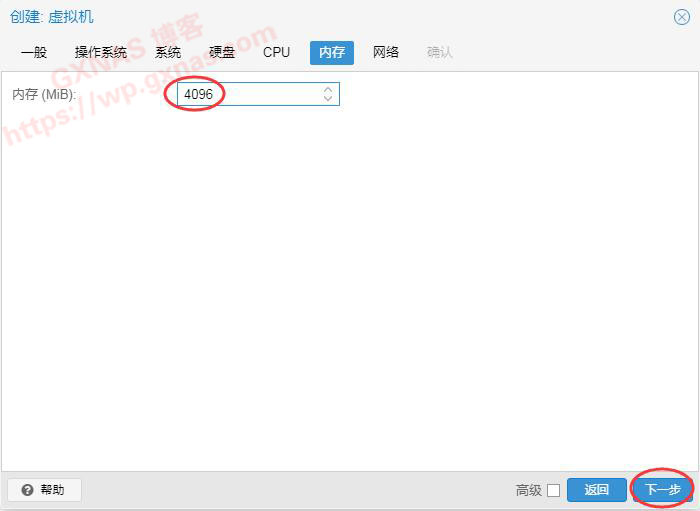
10、内存根据实际情况分配,我分配的是 4096MB,下一步;
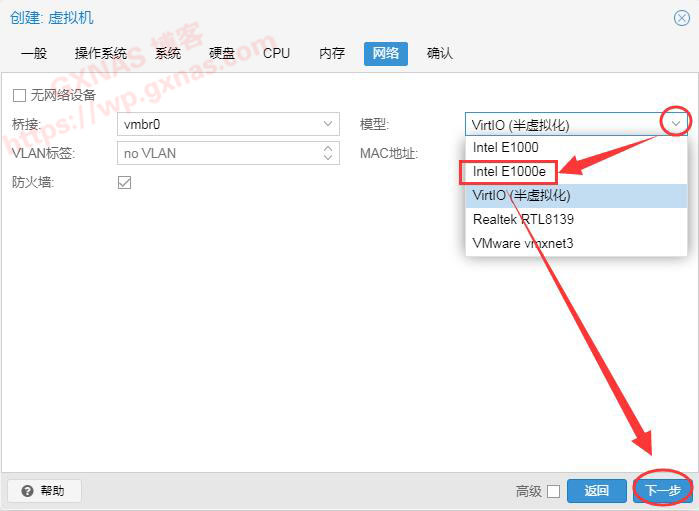
11、模型选:~E1000e~(2022 年 11 月 25 日更新:早期的引导不支持 virtio 所以才使用 E1000e,目前博主编译的引导已全面支持 virtio,建议优先使用 virtio 这个网卡类型。),下一步;

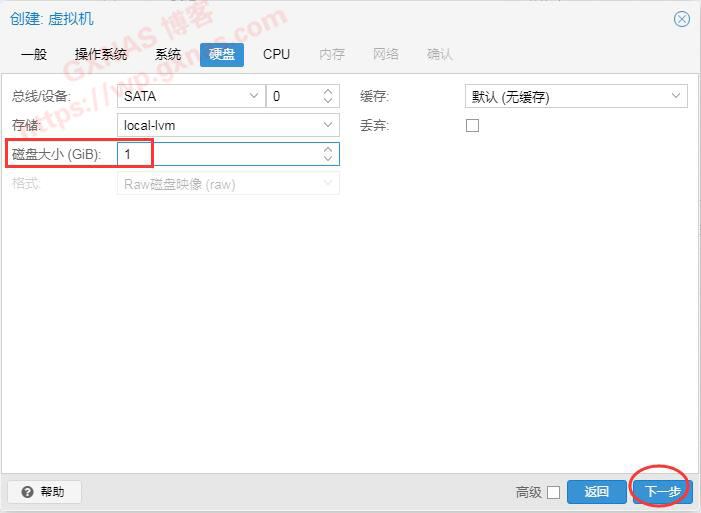
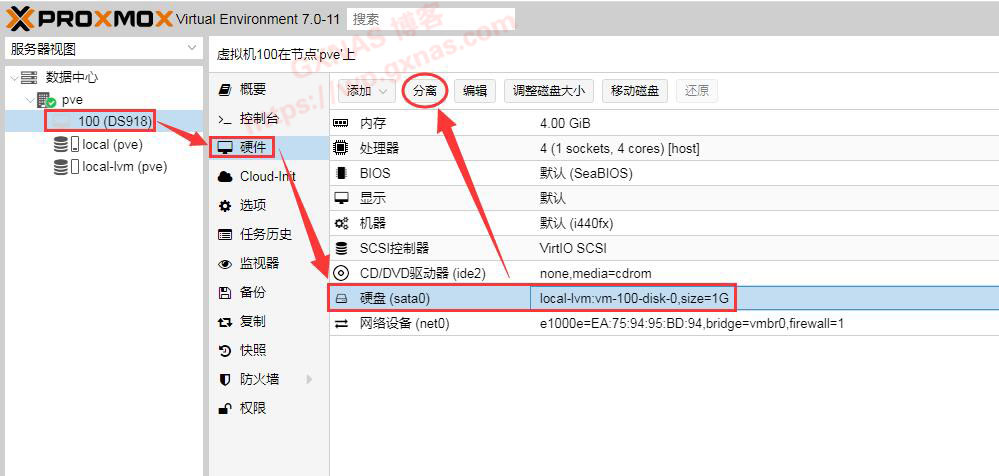
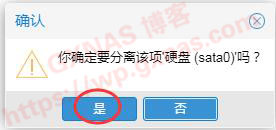
13、找到刚刚建立的虚拟机,选中前面临时建立那个 1G 的磁盘(sata0),选菜单上的 “分离”;
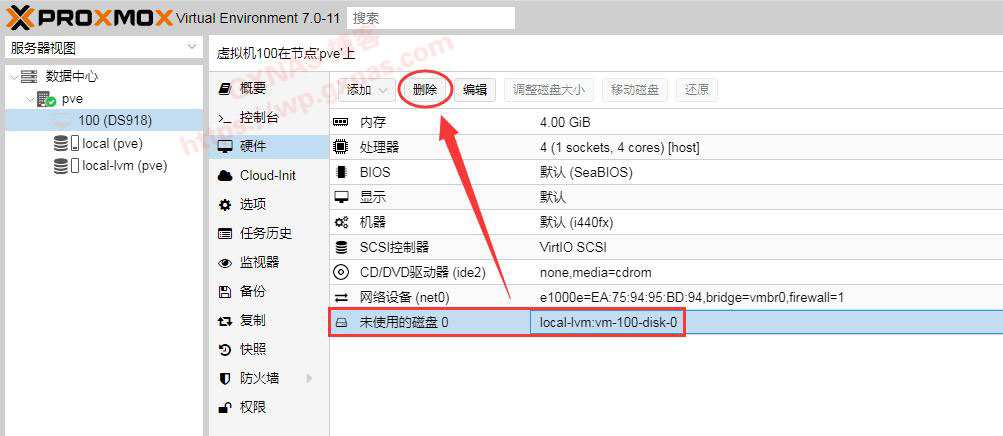
15、选中分离出来的这个 “未使用的磁盘 0”,点菜单上的 “删除”;

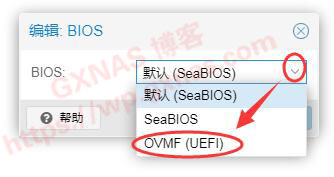
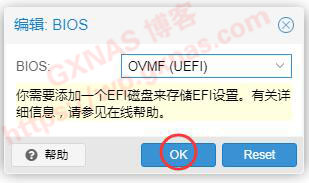
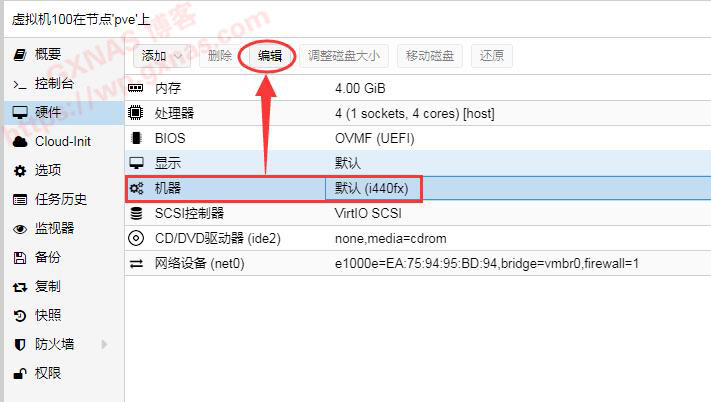
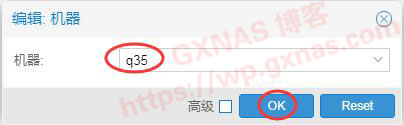
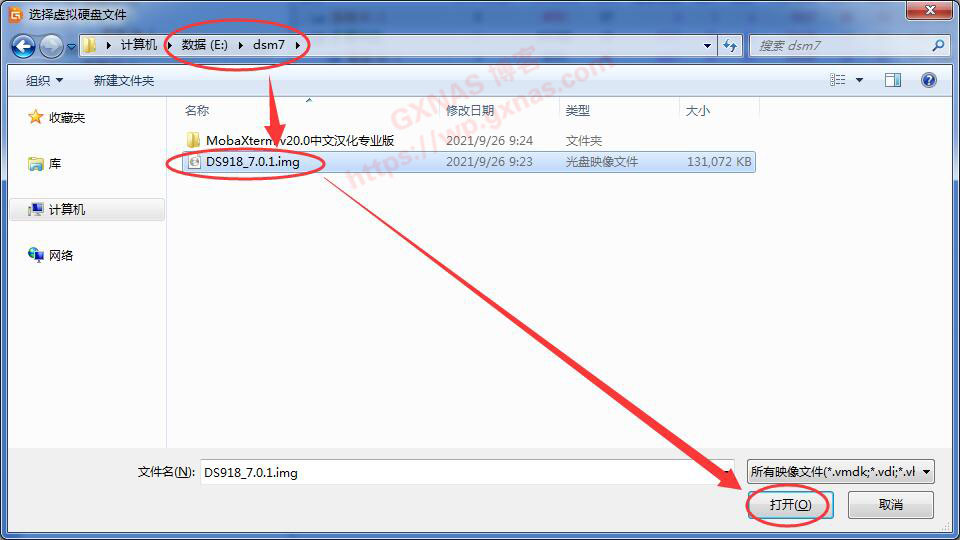
22、打开 DiskGenius 软件,点菜单上的 “硬盘”—“打开虚拟硬盘文件”;

23、进入第 1 步建立的文件夹,找到 DS918_7.0.1.img 文件,打开;
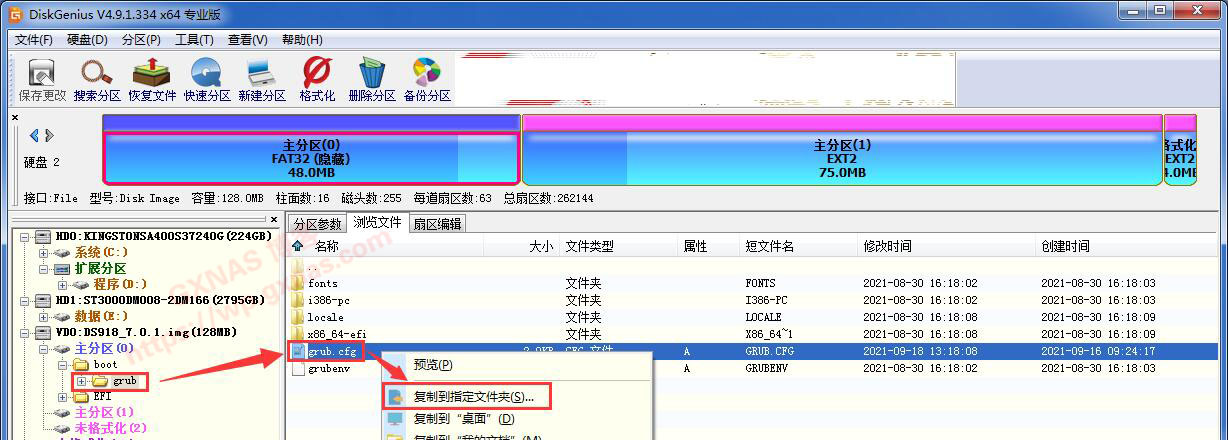
24、在左边栏中点 +,~点 grub 文件夹,在右边找到 grub.cfg 文件~(7.21/7.22 的引导,直接找根目录下 user-config.yml,不在 grub 文件夹),在此文件上点鼠标右键,弹出的菜单中选择 “复制到指定的文件夹”;
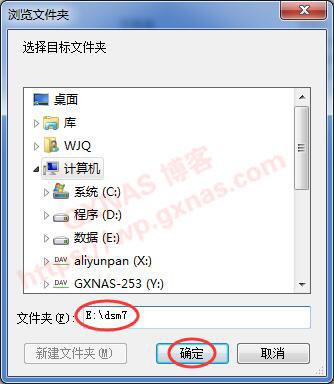
25、在文件夹处点一下,把在第 1 步建立的路径粘贴进去,确定;

27、用 Notepad2 打开 ~grub.cfg 文件~(7.21/7.22 的引导,打开 user-config.yml),在菜单上的 “查看”,找到自动换行,点一下;

28、(如果是用博主网盘里面 7.21/7.22 的引导,参考【本教程】修改,此步骤跳过)向下翻页到第 58 行和第 68 行,先找到下图圈出蓝色字,根据实际情况修改(58 行和 68 行都要改),改好了就保存文件,关闭 Notepad2;
(1)~netif_num=1:网口数量,默认为 1,如果你要给虚拟机添加两个网口的,请改成 netif_num=2~(7.21/7.22 的引导,不需要设置);
(2)~mac1=001132123456:默认只填写了一个网口的 mac 地址,如果给虚拟机添加两个网口的,需要在 mac1 的后面添加了一个 mac2=001132123466(两个 mac 值不可以一样);如果你有真实的洗白码,可以替换成洗白码 mac 的值~;(7.21/7.22 的引导,如果不需要洗白此步骤跳过;洗白则修改 mac1 的值为洗白码的 mac1,如果有多个 mac 的则删除,只保留 mac1)
(3)sn=2021PDN123456 为默认的序列号,如果不需要洗白此步骤跳过(7.21/7.22 的引导,洗白则修改 sn 的值为洗白码的 sn);
(4)虚拟机安装,不需要改 VID 和 PID。

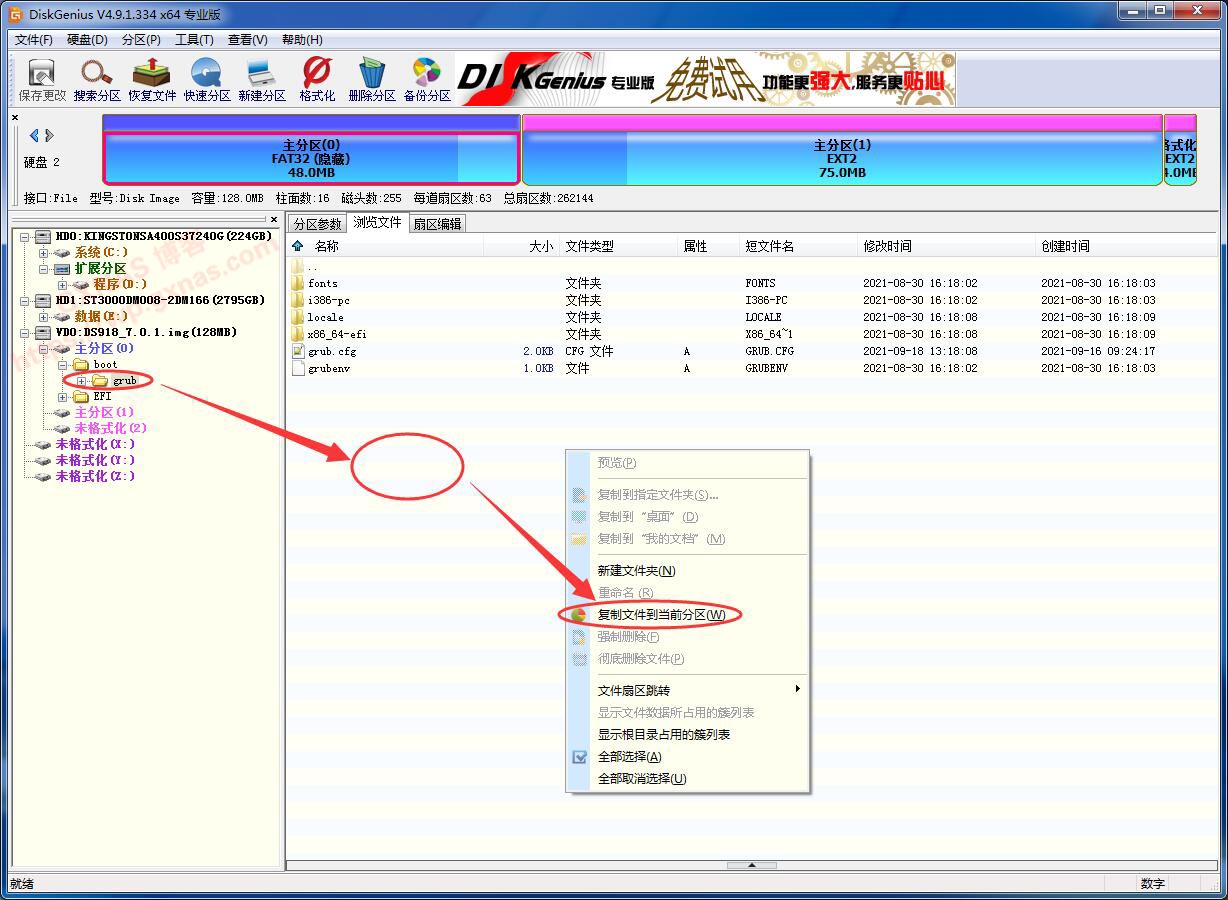
29、(如果是用博主网盘里面 7.21/7.22 的引导,参考【本教程】修改,此步骤跳过)切换到 DiskGenius 软件,在右边空白处点右键,在弹出的菜单选择 “复制文件到当前分区”;
30、(如果是用博主网盘里面 7.21/7.22 的引导,参考【本教程】修改,此步骤跳过)找到刚才修改好的 grub.cfg,打开;

31、(如果是用博主网盘里面 7.21/7.22 的引导,参考【本教程】修改,此步骤跳过)替换;

32、(如果是用博主网盘里面 7.21/7.22 的引导,参考【本教程】修改,此步骤跳过)完成;
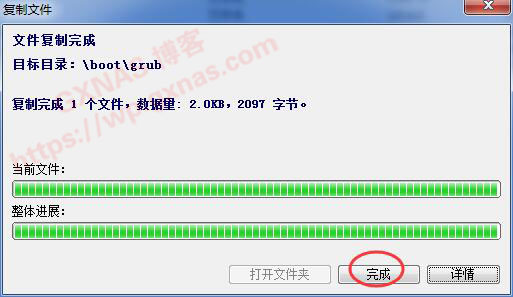
33、(如果是用博主网盘里面 7.21/7.22 的引导,参考【本教程】修改,此步骤跳过)退出 DiskGenius 软件;

34、把下载在电脑上的 “MobaXterm v20.0 中文汉化专业版” 压缩包解压出来,运行 MobaXterm1_CHS1.exe;

35、用 root 用户登录到 PVE 的 SSH 下,正常的话右边栏会显示如下图以 root@开头的界面,左边栏下图位置应该会显示 / root/;

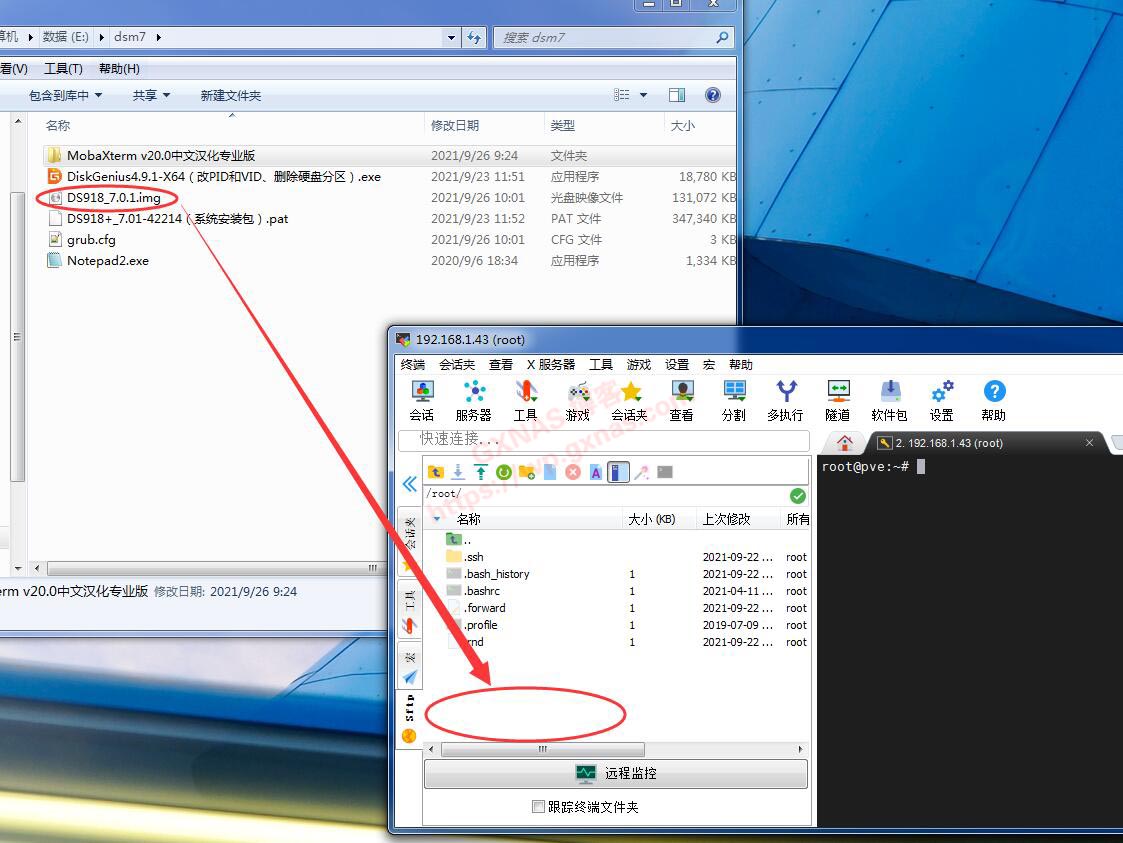
36、把电脑上的 DS918_7.0.1.img 点鼠标左键不松开,拖到 MobaXterm 的左边如下图的空白位置,再松开鼠标左键;
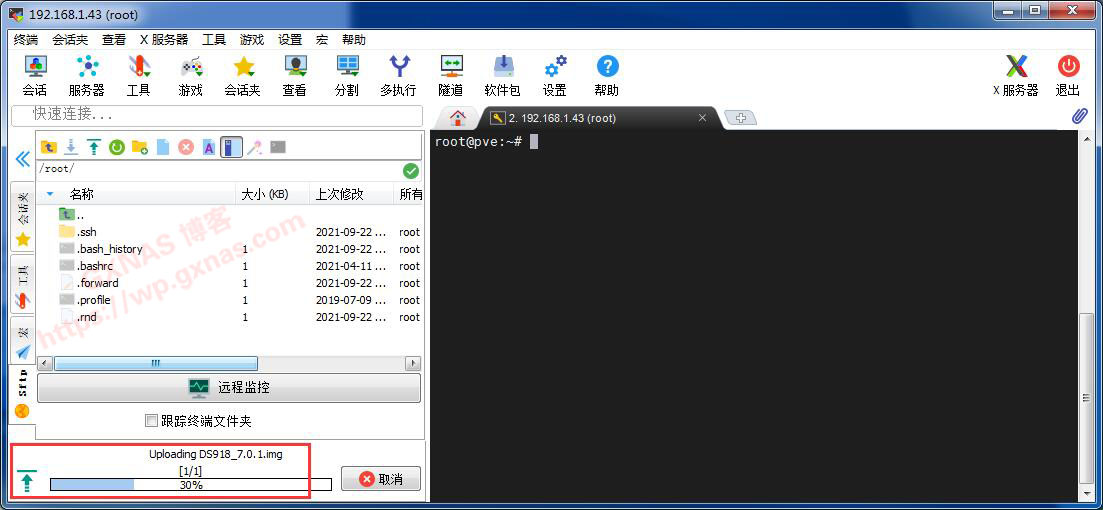
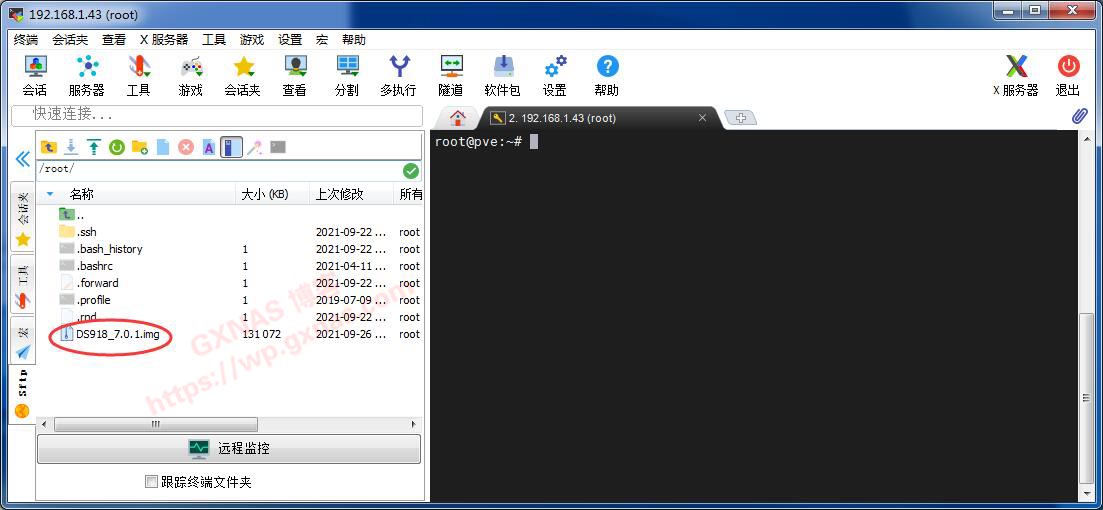
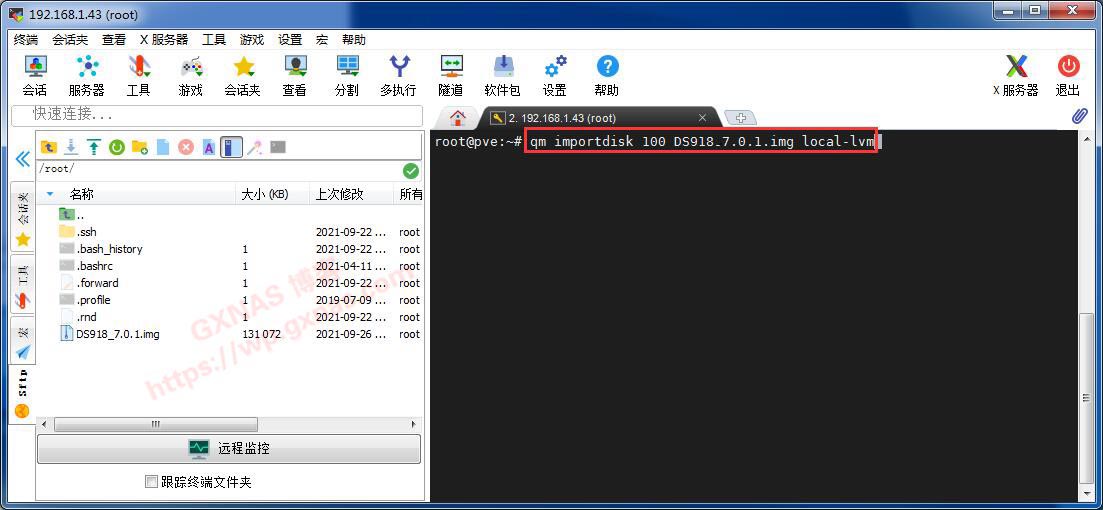
39、在 MobaXterm 的右边黑色区域,输入以下命令转换群晖引导盘,使它变成 PVE 虚拟机的格式(命令别照搬,100 为第 4 步骤显示的 VM ID):
qm importdisk 100 DS918_7.0.1.img local-lvm

40、确认无误后,回车;
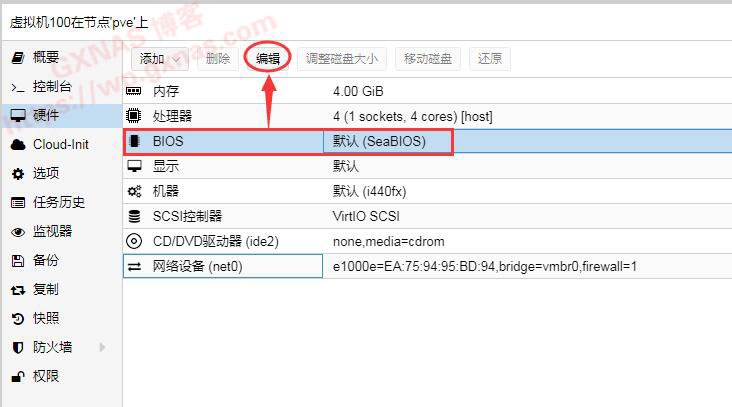
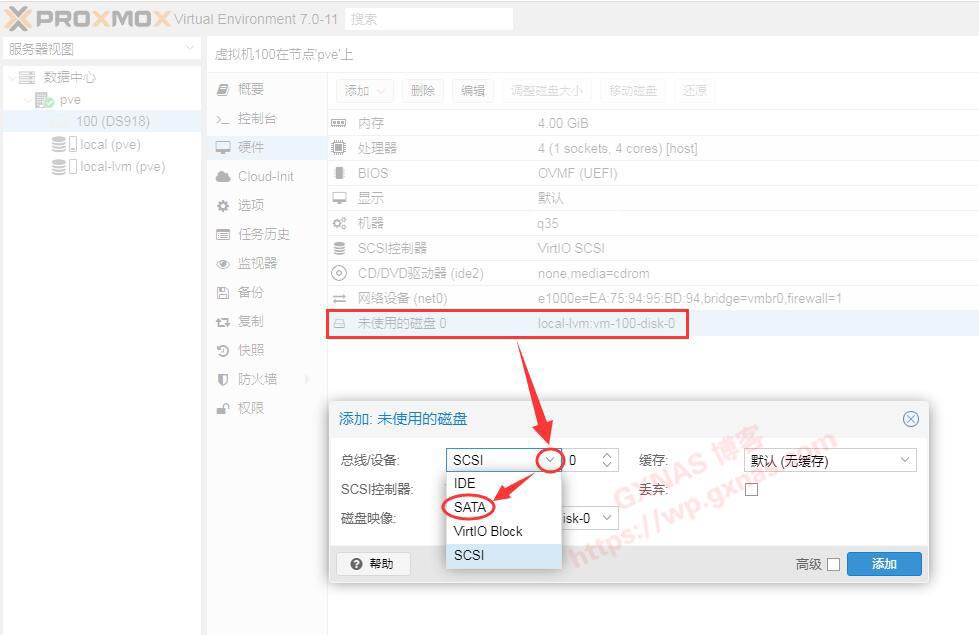
41、转换完成后,PVE 的虚拟机会多出一个 “未使用的磁盘 0”;

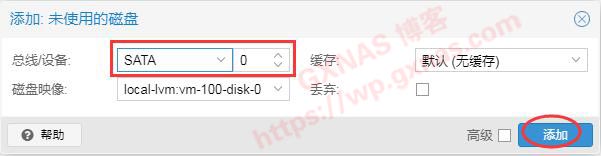
42、双击这个 “未使用的磁盘 0”,在“总线 / 设备” 点下拉列表,选 SATA;
43、确认一下这个引导盘必须是:SATA 0,然后点 “添加”;
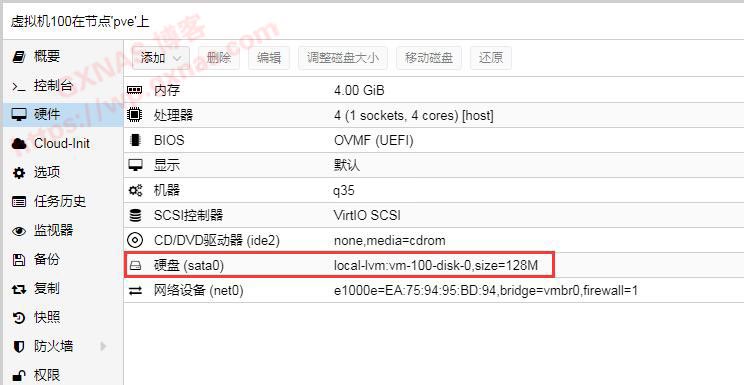
44、之前的 “未使用的磁盘 0”,此时会变成 “磁盘(sata0)”,大小是 128M;
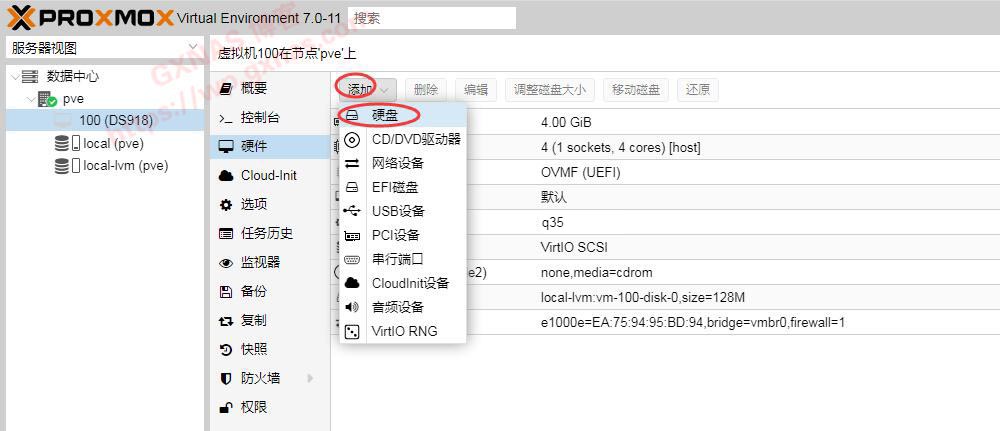
45、给群晖虚拟机添加硬盘,本教程使用的是 PVE 虚拟的硬盘,在菜单上选 “添加”,“硬盘”;
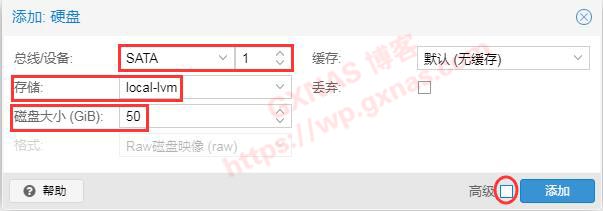
46、“总线 / 设备” 会自动显示为 SATA1,“存储” 选 PVE 的存储盘,磁盘大小根据实际需要设置(DSM7.X 存储硬盘最低要求为 19GB,如果小于 19GB 安装必定失败,本教程以 50GB 为例);
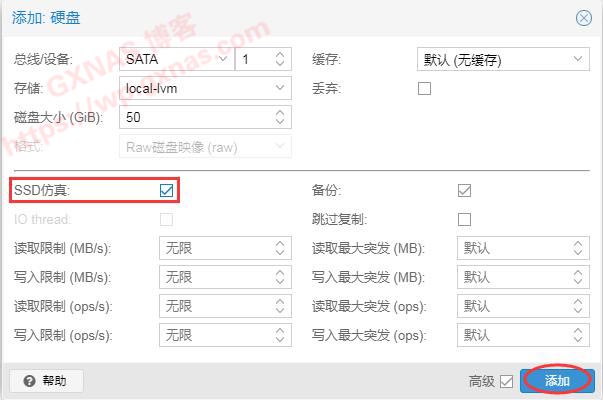
47、如果想模拟为 NVME 硬盘,可以在 “高级” 这里 “SSD 仿真” 打勾,添加;(如果 PVE 存储盘为机械硬盘或者群晖虚拟机添加了一个 SATA 格式虚拟硬盘的,此步骤跳过不做设置)
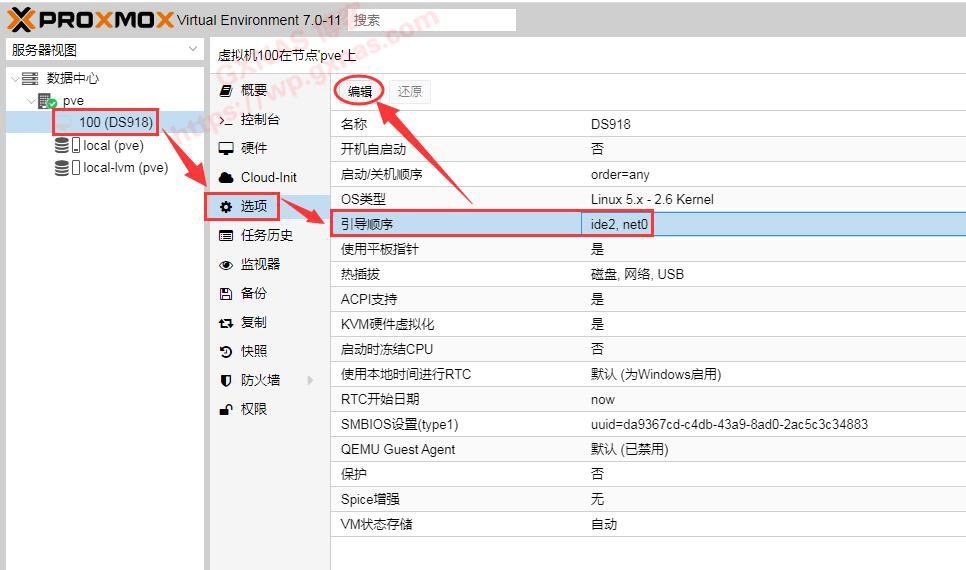
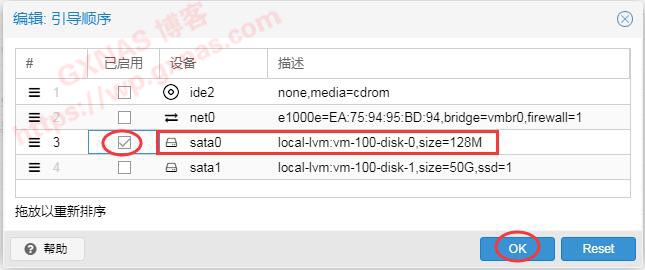
49、只勾选 “sata0”,别的打勾都去掉,点 “OK”;
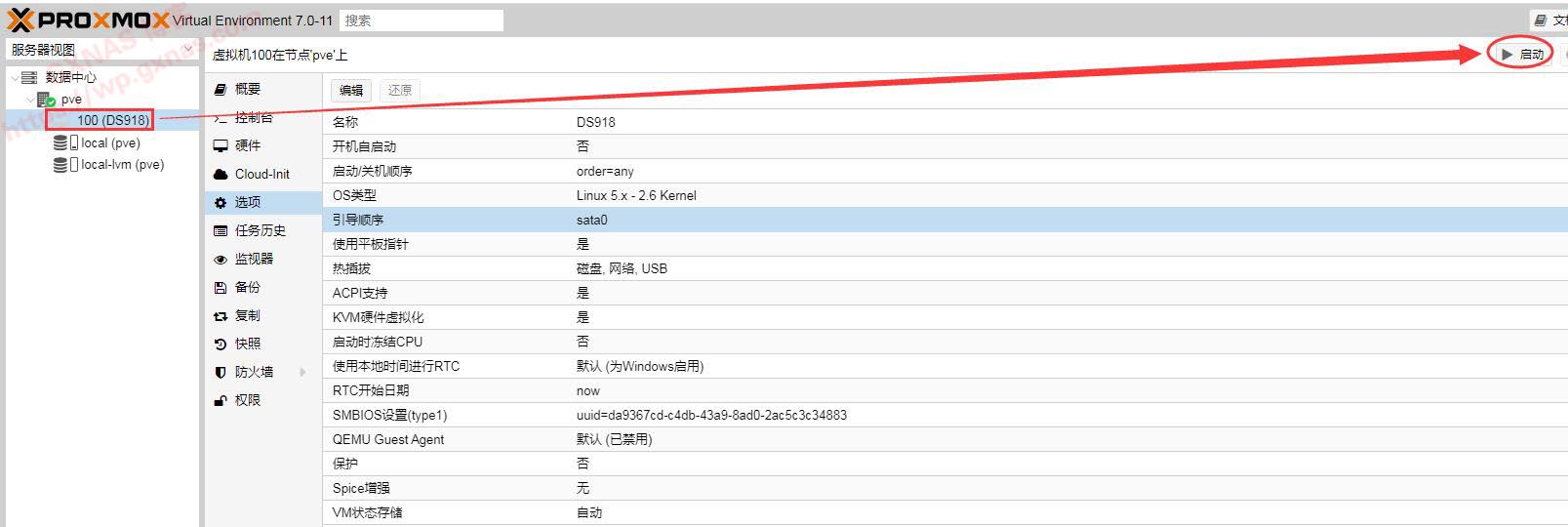
51、点到群晖虚拟机的控制台,会看到群晖引导盘启动的过程,此时会有一个菜单,向上下键移动到下面的 “RedPill DS918+ v7.0.1-42214 RC(SATA,Verbose)”,回车;(如果是用博主网盘里面 7.21/7.22 的引导,系统会自动引导,无需手动操作)

52、然后屏幕会显示如下图,黑群晖 7.X 的引导启动后就显示这样,在 UEFI 方式启动方式下,会有一个光标停在上面不动,不要以为是系统卡住了;

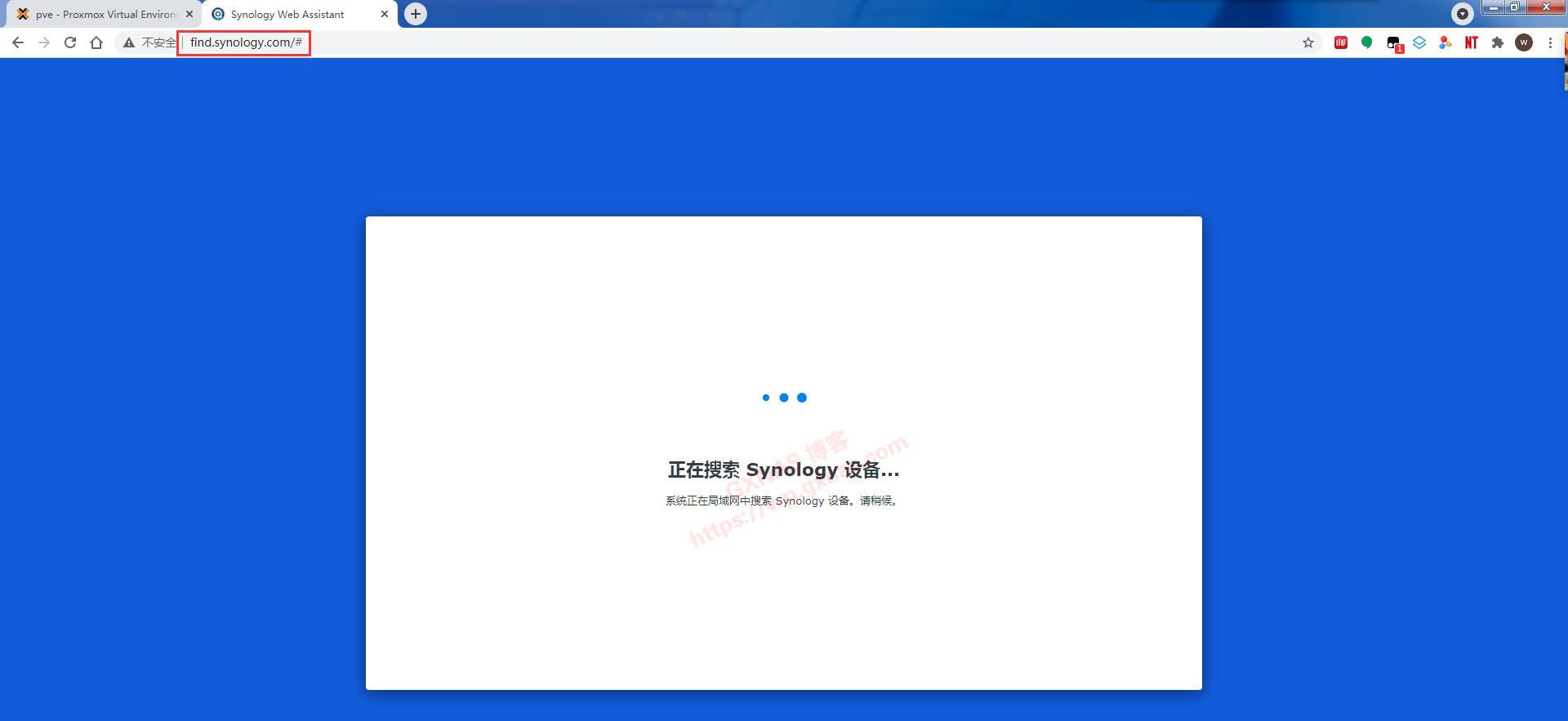
53、在电脑浏览器新开一个标签,输入(http://find.synology.com/)这个地址回车,开始搜索局域网内的群晖设备;
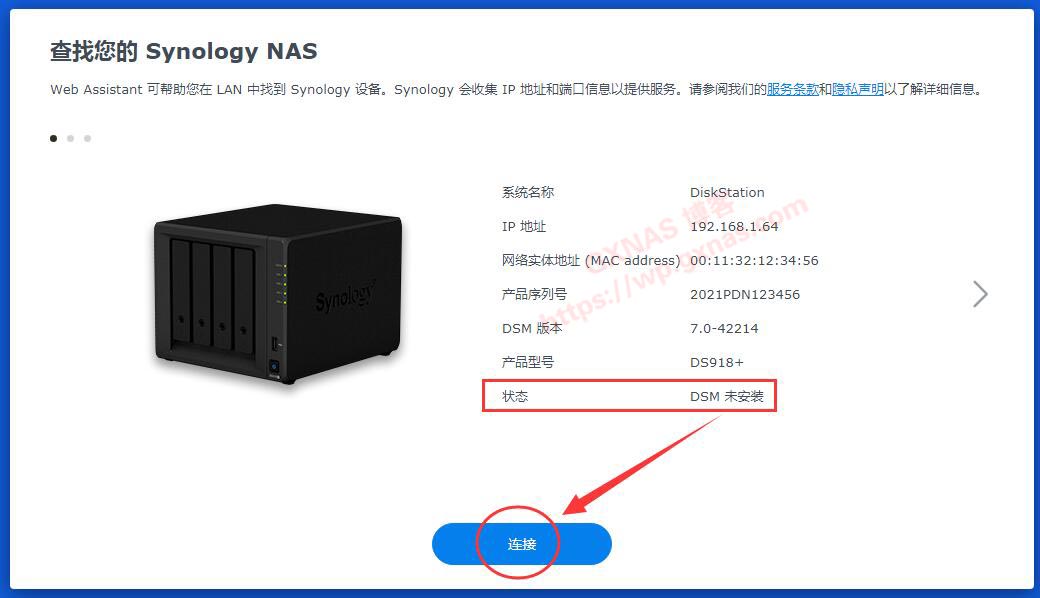
54、如果局域网内有多台群晖设备的,右边会有一个三角形显示,可以翻页找到我们需要安装的设备(状态会显示:未安装),点 “连接”;
55、左下角 “我已阅读并同意 EULA 的条款” 打勾,下一步;
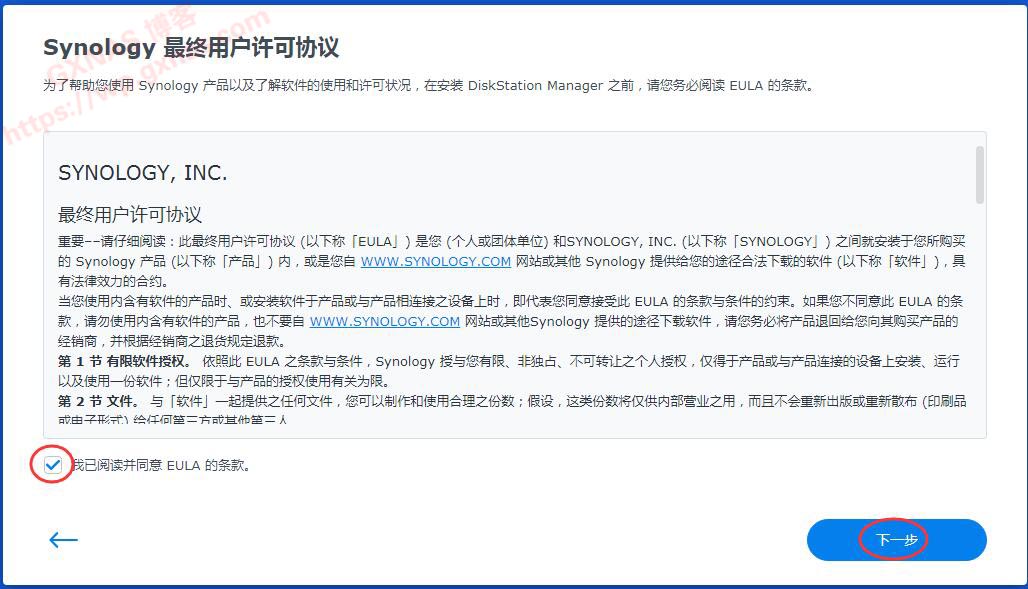
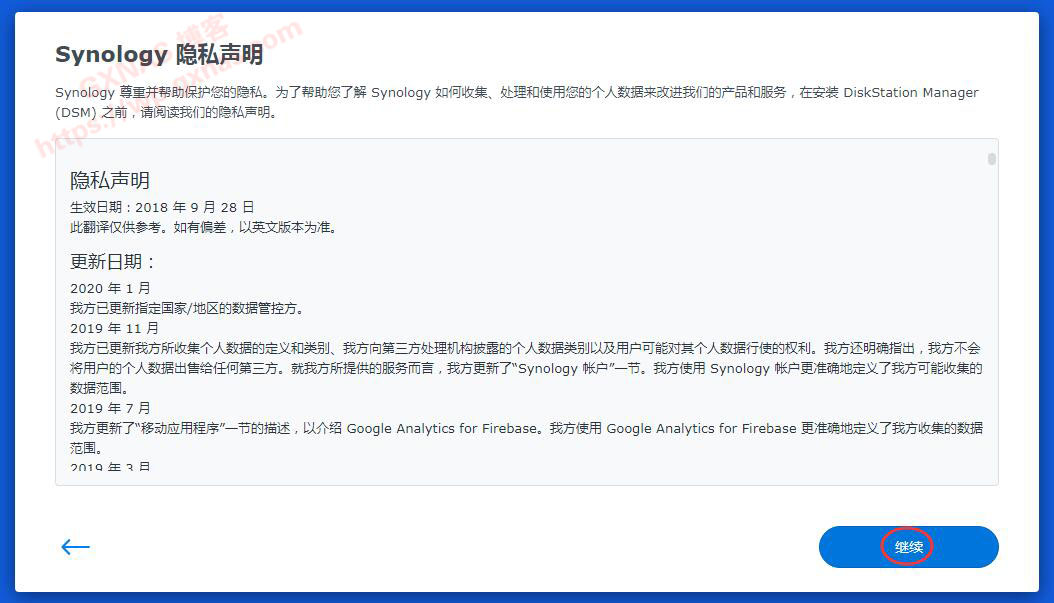

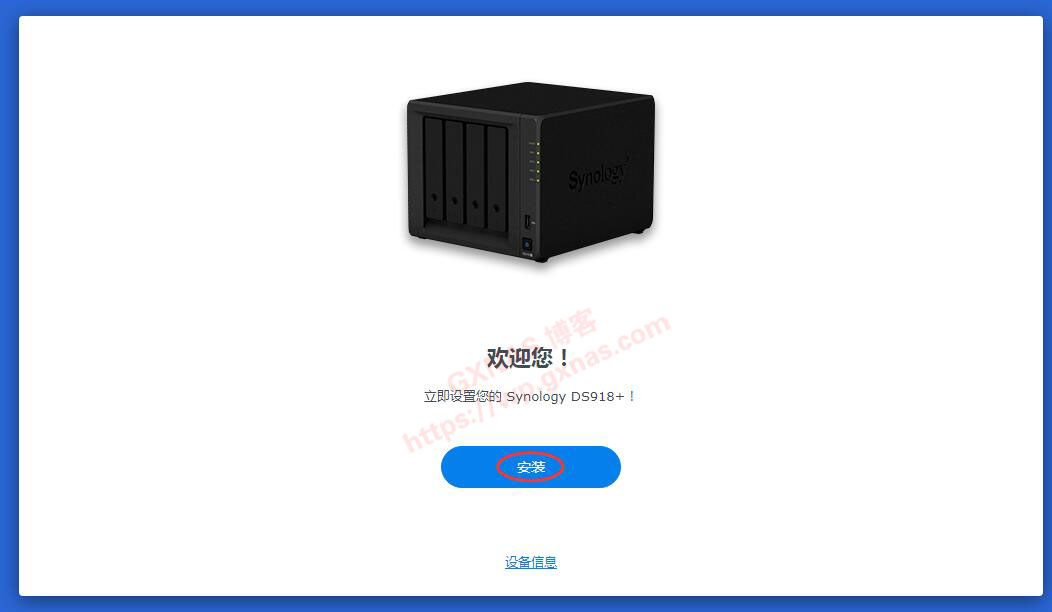

60、找到之前下载的 DS918+_7.01-42214(系统安装包).pat 这个安装包文件,打开;
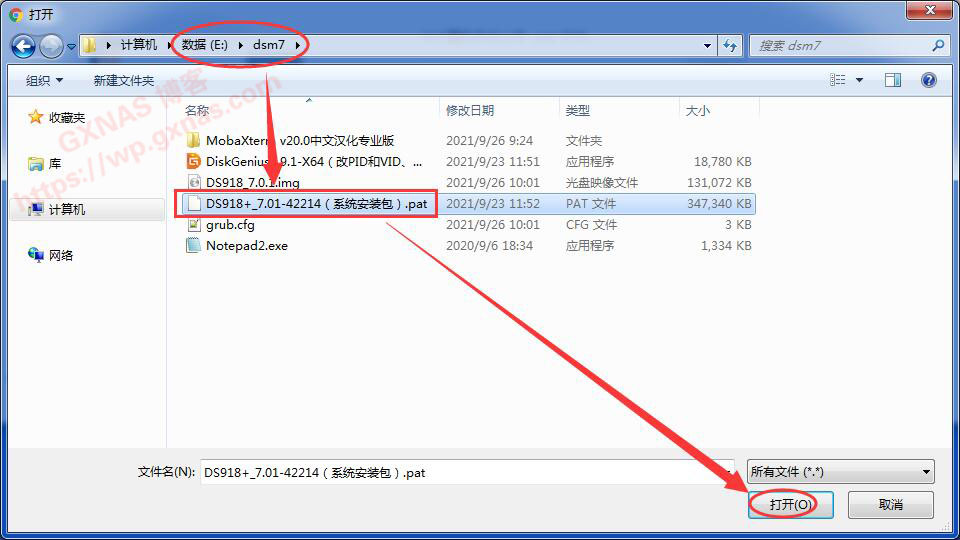
61、确认一下安装包的版本号(用什么版本的引导,就要选对应版本的安装包,不可以搞错),无误后点下一步;
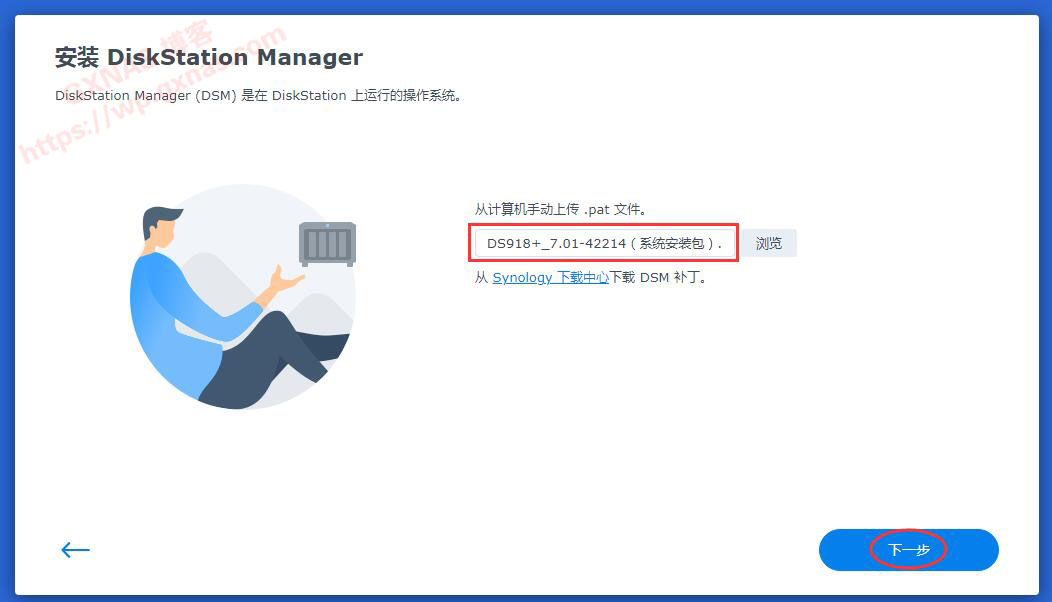
62、安装过程中,群晖系统会自动把存储硬盘重新分区并格式化为群晖格式的硬盘,在 “我了解这些硬盘上的所有数据都将被删除” 打勾,继续;

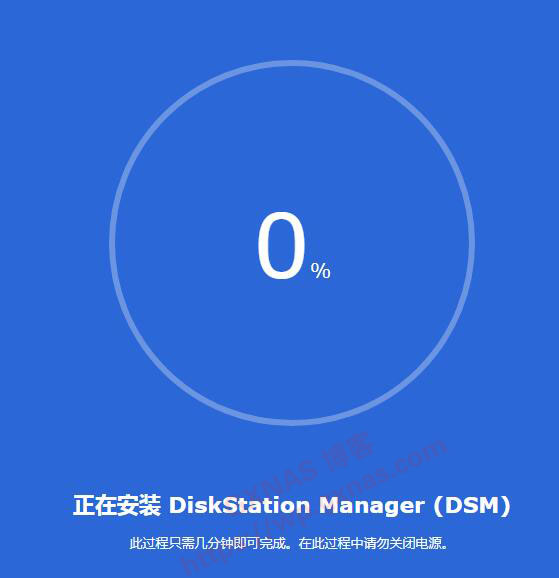
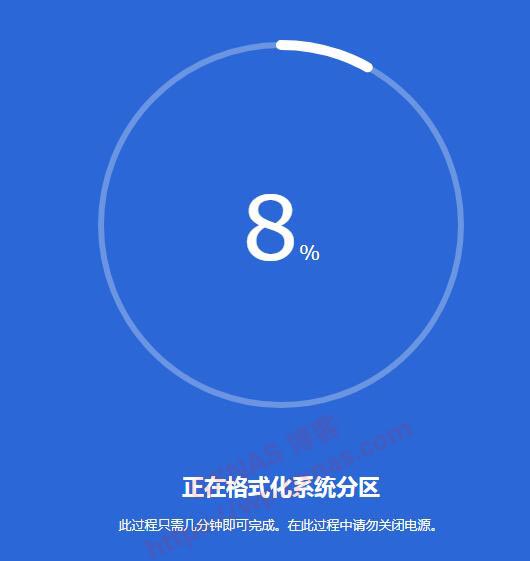

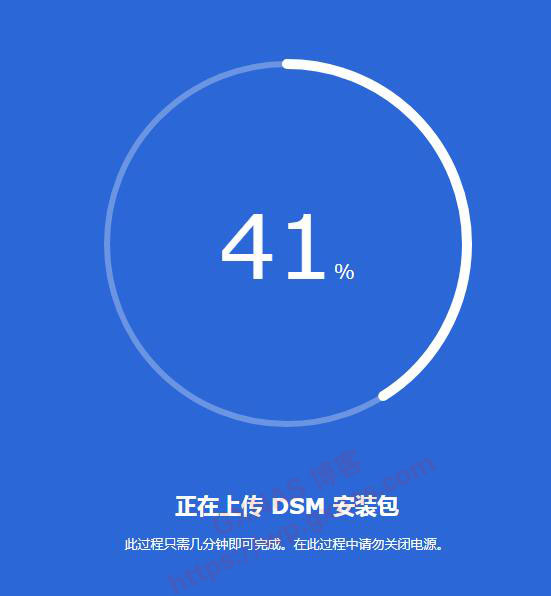
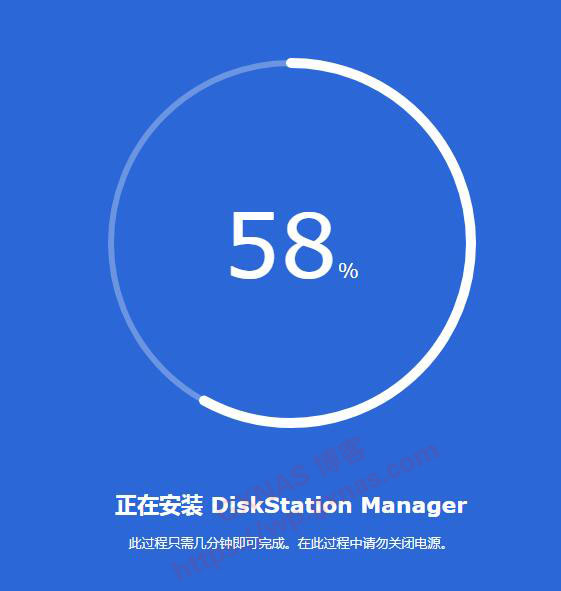
68、耐心等待安装,安装完成系统会自动重启,此时会显示一个 10 分钟的倒计时,重启等待的时间由硬件性能决定(正常等待 1-10 分钟);



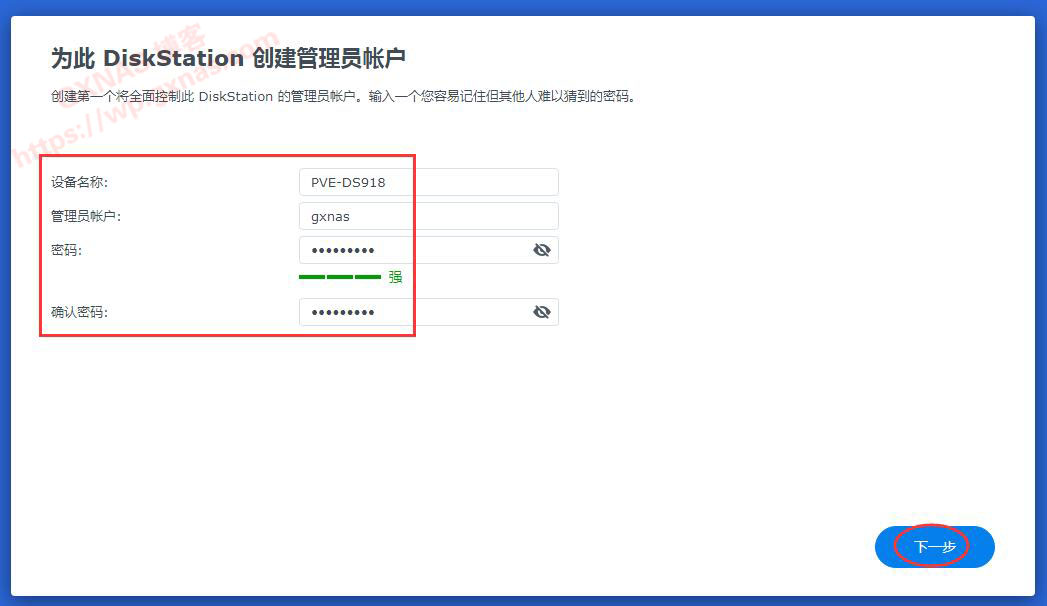
71、给设备起个名字(不可以用中文),设置一个用户名(不可以用 admin),设置密码(密码要求:大写字母 + 小写字母 + 数字的组合,长度至少 8 位),下一步。
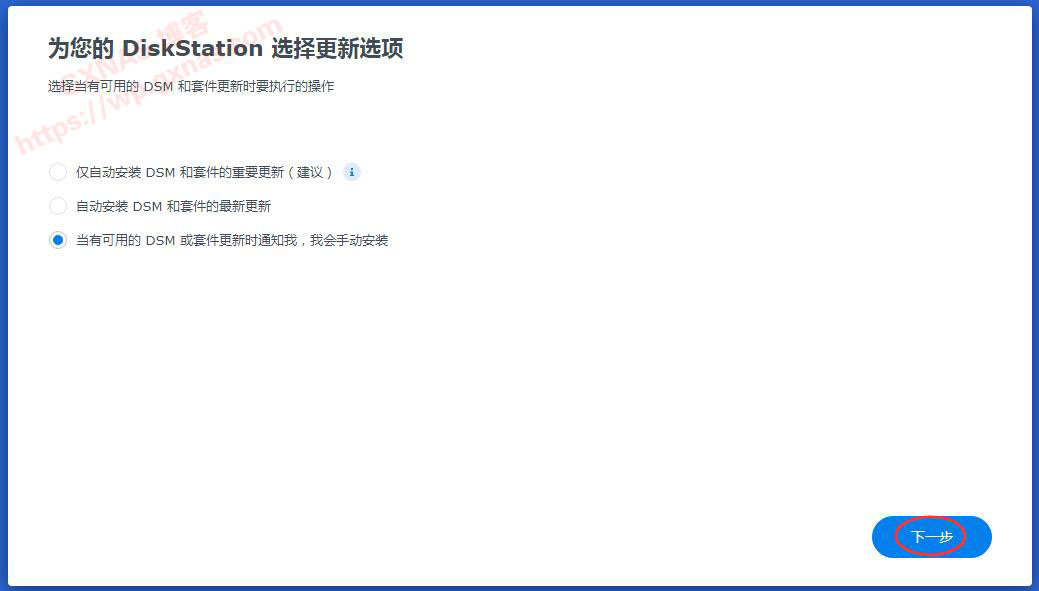
72、选 “当有可用的 DSM 或者套件更新时通知我,我会手动安装”,下一步。
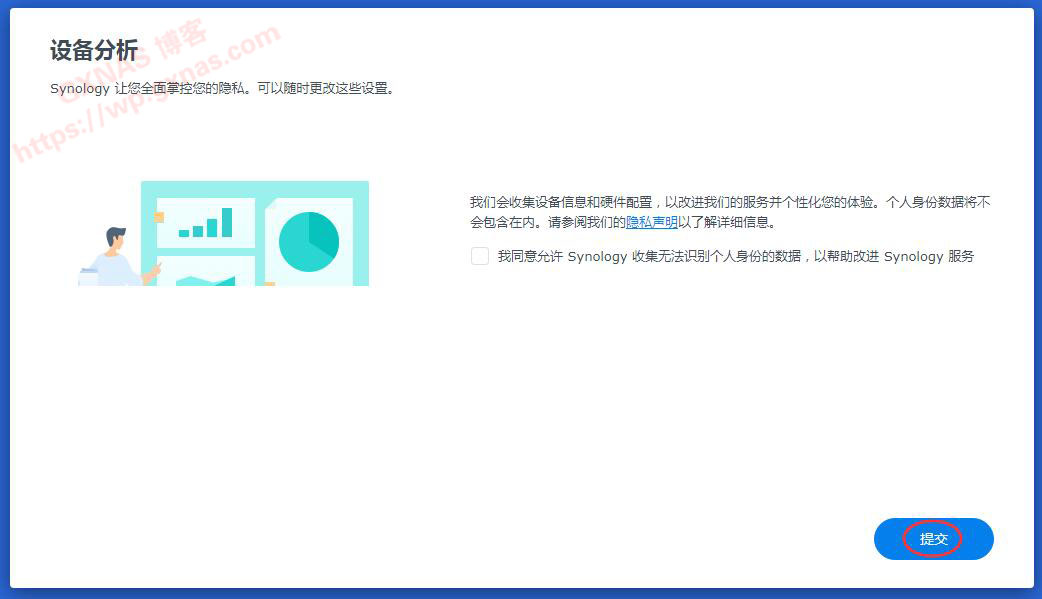
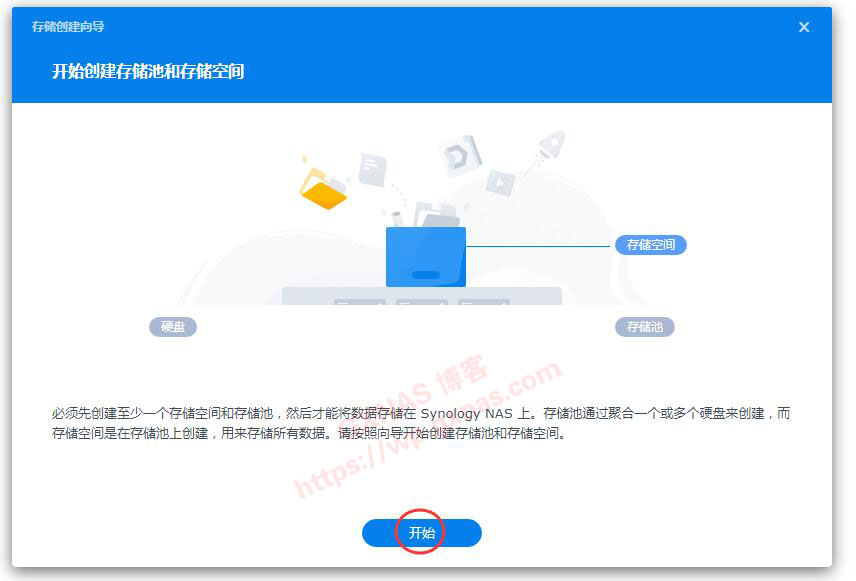
75、进入系统桌面,提示创建存储池和存储空间,点:立即创建;

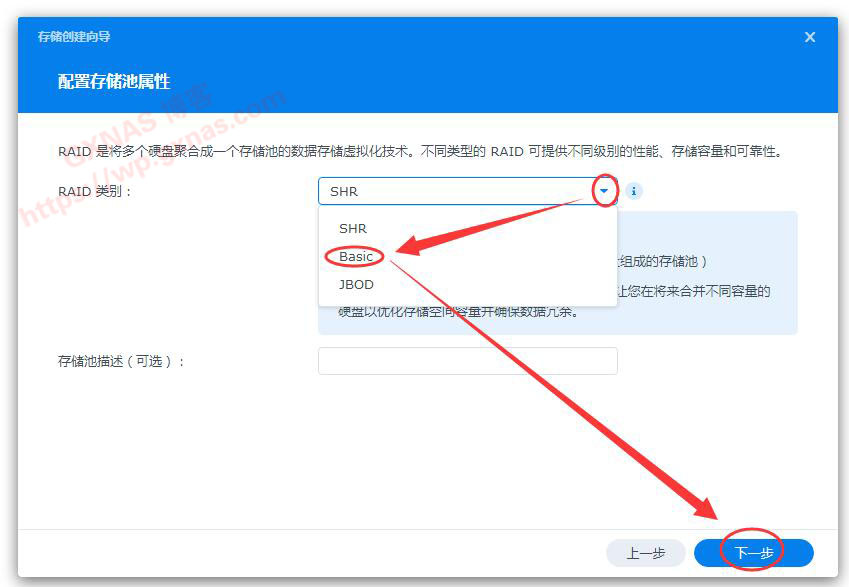
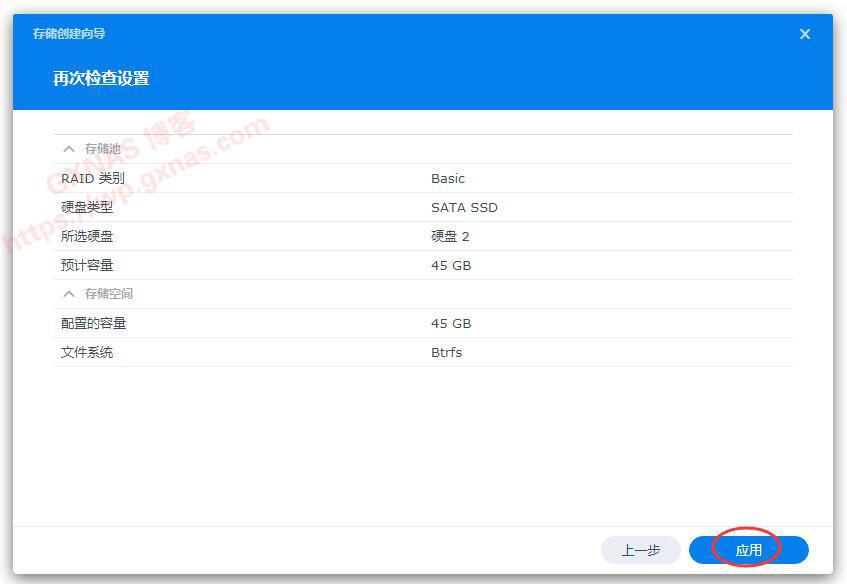
77、RAID 类型根据实际选择(如果有多个硬盘需要组阵列的选 SHR,如果需要把多个硬盘组成一个大容量的选 JBOD),本教程使用单硬盘,选 Basic,下一步;

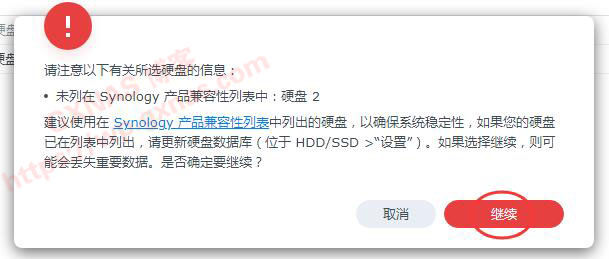
79、提示我的硬盘不在 Synology 产品兼容列表中,不用理会,这个不影响使用,继续。
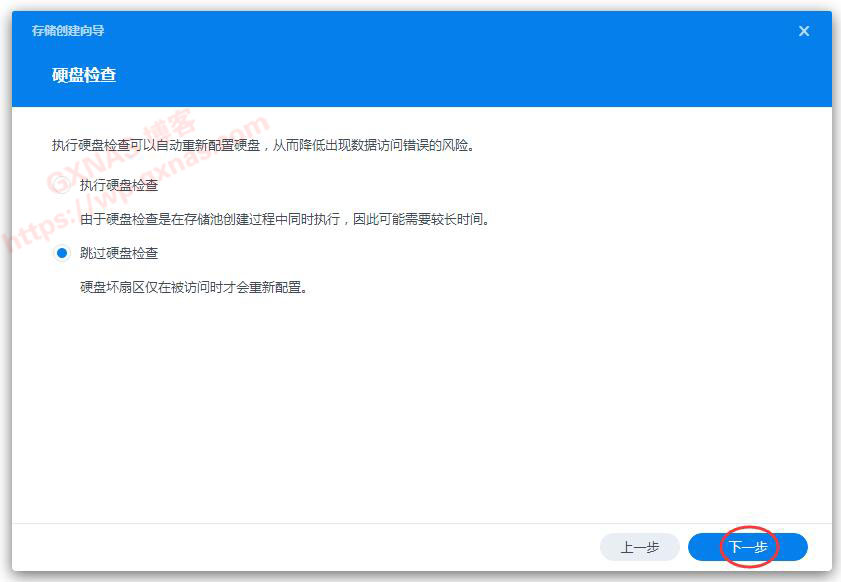
80、跳过硬盘检查(如果你组的是 RAID,强烈建议勾选 “执行硬盘检查”,以免硬盘出问题引起 RAID 损毁),下一步;

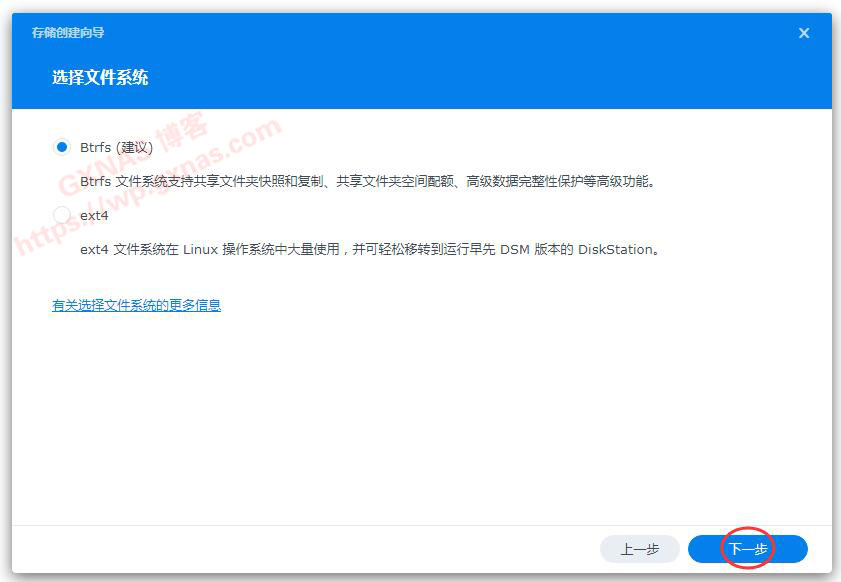
82、“选择文件系统” 这里有两个选择,根据实际情况选择,如果想要使用群晖系统所有功能不受限制的,选 Btrfs,下一步;

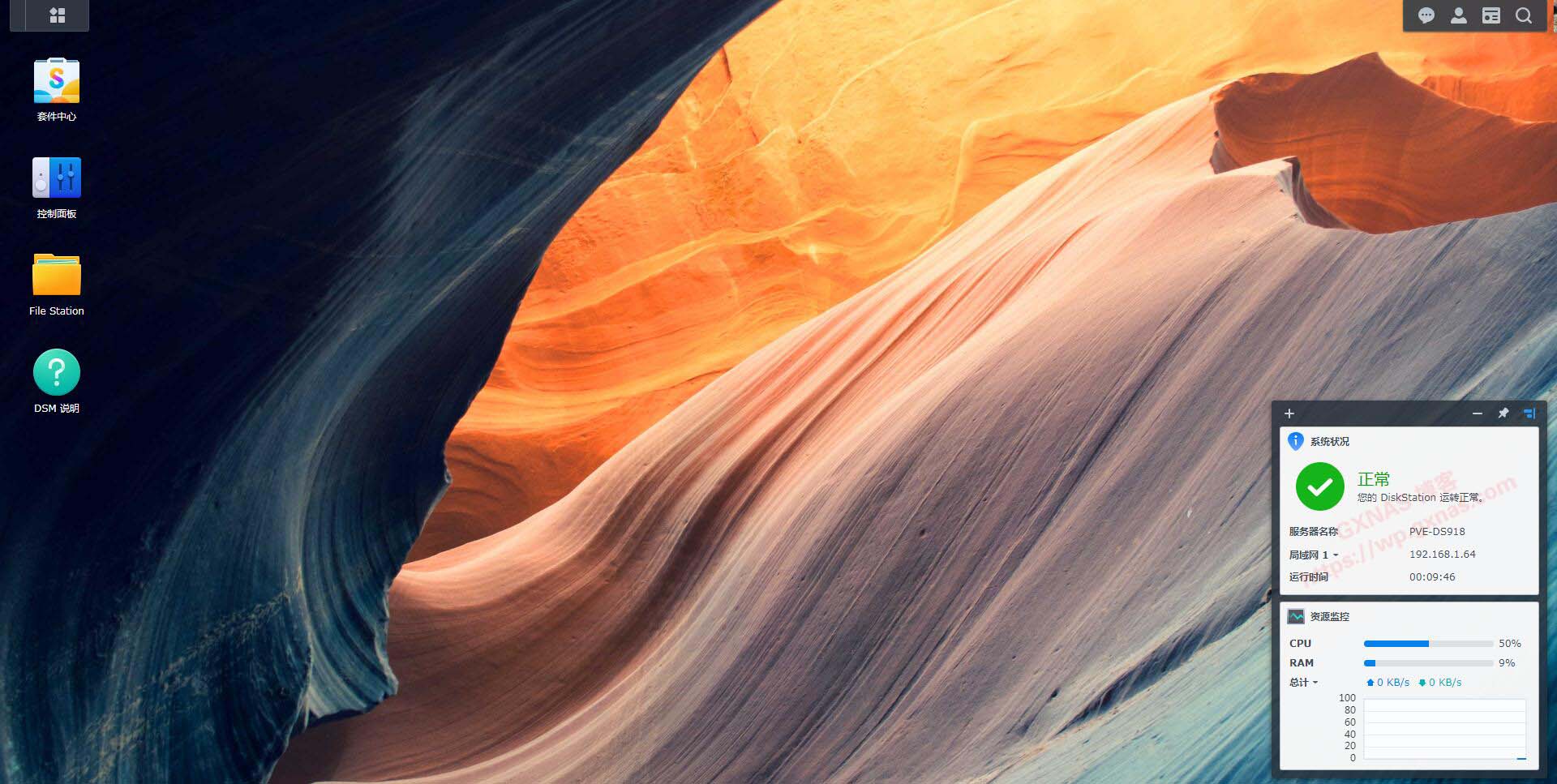
86、系统安装至此结束。